
Office 2019 : fin du support, risques et quoi faire
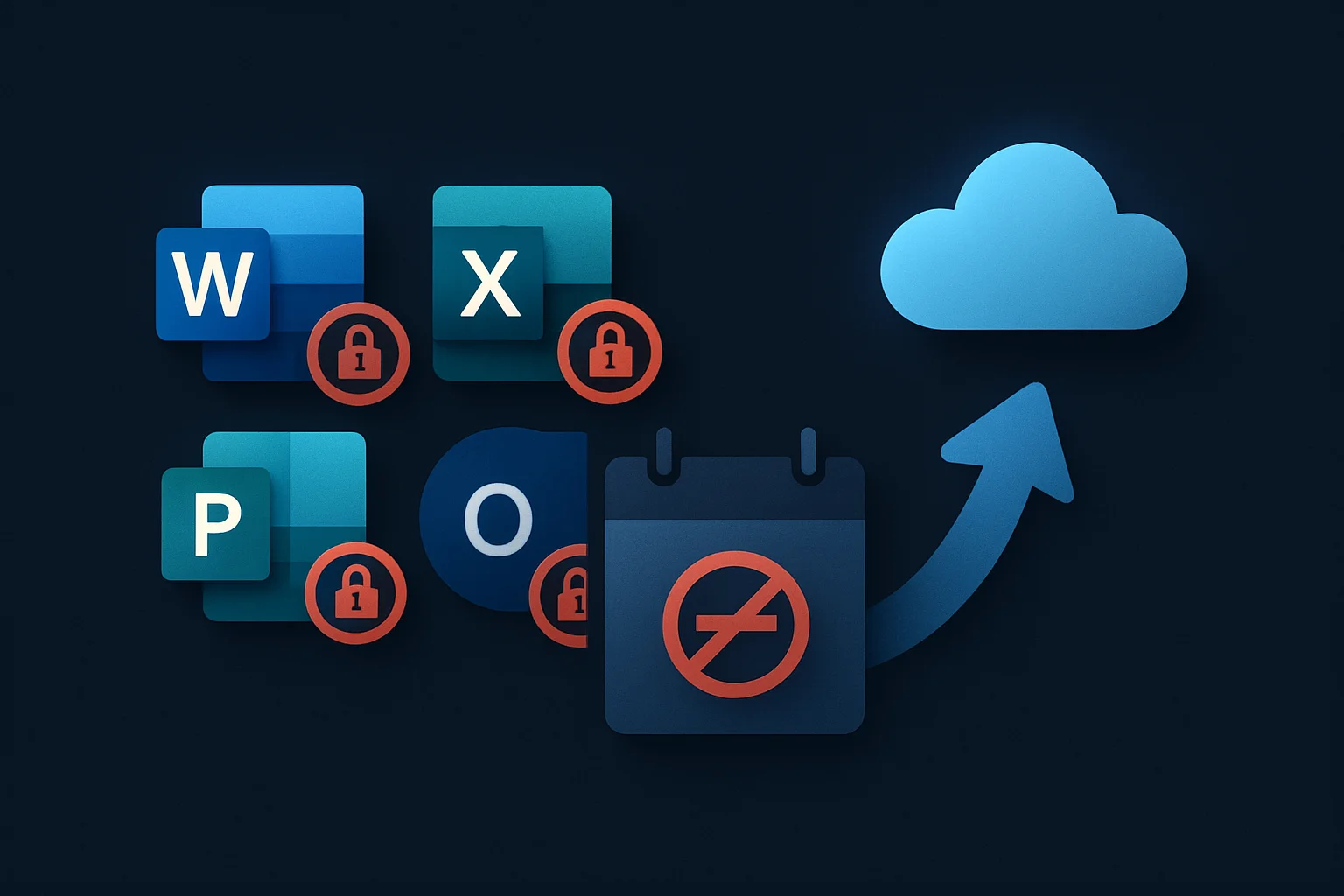
En bref (TL;DR)
- Office 2019 sur Windows : le support a pris fin le 14 octobre 2025. Vos logiciels s’ouvrent encore, mais Microsoft ne publie plus de correctifs de sécurité.
- Office 2019 sur Mac : le support a pris fin le 10 octobre 2023. Depuis le 13 juillet 2026, Microsoft indique que ces applications passent en mode fonctionnalités réduites : on peut ouvrir, voir et imprimer, mais on ne peut plus modifier ni enregistrer. Microsoft précise que la mise à jour ou la réinstallation ne règle pas ce problème.
- Office 2019 sur Windows n’est pas touché par ce blocage de juillet 2026. Il fonctionne, mais sans mises à jour de sécurité.
- Vos fichiers ne sont pas perdus. Aucun document n’est effacé.
- Vos options : abonnement Microsoft 365, achat unique d’Office 2024, Microsoft 365 sur le web (gratuit) ou une suite gratuite comme LibreOffice.
Ce que dit vraiment Microsoft (et ce qu’on lit ailleurs)
Depuis le printemps 2026, un message circule : « Office 2019 devient inutilisable le 13 juillet 2026 ». C’est à moitié vrai, et c’est surtout mal expliqué. Alors on remet les choses en ordre, avec les pages de Microsoft.
Voici ce qui est confirmé :
- Office 2019 (Windows) est arrivé en fin de support le 14 octobre 2025, selon la page de Microsoft sur la fin du support d’Office 2016 et d’Office 2019.
- Office 2019 pour Mac a atteint la fin du support le 10 octobre 2023, selon la page de Microsoft Mettre à jour Microsoft 365 ou Office sur votre appareil macOS ou iOS.
- À partir du 13 juillet 2026, les applications Office pour Mac (et iOS) qui n’ont pas la version requise passent en mode fonctionnalités réduites. Microsoft explique que le certificat numérique qui valide la licence expirait à cette date, selon la documentation technique de Microsoft.
- Microsoft écrit que ce problème touche seulement macOS et iOS, et que Windows et Android ne sont pas touchés.
- Pour Office 2019 pour Mac, Microsoft écrit que le problème « ne peut pas être réglé en mettant à jour ou en réinstallant Office 2019 pour Mac ».
Voici ce qui n’est pas dans les pages de Microsoft :
- Aucun « mode lecture seule » général pour Office 2019 sur Windows le 13 juillet 2026.
- Aucune perte de documents.
- Aucune date fixe qui rendrait Office 2019 pour Windows « inutilisable » du jour au lendemain.
Autrement dit, la rumeur mélange deux situations. Sur Mac, le blocage est réel et il a déjà eu lieu. Sur Windows, il n’y a pas de blocage annoncé, mais il y a un vrai risque de sécurité qui grandit avec le temps. On va voir les deux cas.
Ce que « fin de support » veut vraiment dire
« Fin de support » ne veut pas dire « le logiciel s’éteint ». Pensez à une voiture dont le fabricant arrête de fournir les rappels et les pièces. Elle roule encore. Mais si un défaut dangereux est trouvé, personne ne le répare.
Selon Microsoft, après la fin du support d’Office 2019 :
- Il n’y a plus de correctifs de sécurité.
- Il n’y a plus de correctifs de bogues.
- Il n’y a plus de soutien technique par téléphone ou par clavardage.
- Le contenu d’aide en ligne n’est plus mis à jour, et une bonne partie sera retirée.
Microsoft écrit aussi que les applications « peuvent continuer à fonctionner », mais que vous vous exposez à des risques de sécurité sérieux et potentiellement néfastes. Elle ajoute que la performance et la qualité peuvent se dégrader avec le temps.
Retenez une chose : le problème est la sécurité, pas l’ouverture de vos fichiers. Word ouvre encore vos lettres. Excel calcule encore vos tableaux. Mais chaque nouvelle faille découverte reste ouverte pour toujours.
Pourquoi les failles dans Office comptent
Office ouvre des fichiers venus de l’extérieur : pièces jointes de courriel, factures de fournisseurs, CV, documents partagés. Un fichier piégé est un moyen classique de s’introduire dans un ordinateur. Quand une faille est trouvée dans Word ou Excel, Microsoft publie un correctif. Sans support, ce correctif ne viendra pas pour Office 2019.
Ça ne veut pas dire que votre ordinateur sera piraté demain. Ça veut dire que, chaque mois qui passe, le risque monte un peu, surtout si vous ouvrez souvent des fichiers de gens que vous ne connaissez pas.
Cas n° 1 : Office 2019 sur Windows
C’est le cas le plus courant chez nos clients de la région de Québec.
Ce qui fonctionne encore :
- Word, Excel, PowerPoint et Outlook s’ouvrent comme avant.
- Vous pouvez modifier et enregistrer vos fichiers.
- Votre clé d’activation reste valide, car la licence est « perpétuelle ».
Ce qui a changé :
- Plus de mises à jour de sécurité depuis le 14 octobre 2025.
- Plus de soutien technique de Microsoft.
- Les problèmes de compatibilité deviennent plus probables avec le temps.
Microsoft indique aussi que l’accès à Internet est requis pour installer et activer les versions récentes d’Office. Si vous devez un jour réinstaller Office 2019 sur un ordinateur, gardez votre clé de produit ou votre compte Microsoft sous la main avant de tout effacer.
Et Windows 10 dans tout ça ?
Si votre PC roule encore sous Windows 10, vous avez deux sujets à régler. Le support de Windows 10 s’est terminé le 14 octobre 2025, la même date qu’Office 2019. Nous avons expliqué les options dans notre article sur la prolongation du support de Windows 10.
Pour les abonnements, Microsoft a annoncé qu’elle continuera de fournir des mises à jour de sécurité de Microsoft 365 Apps sur Windows 10 jusqu’au 10 octobre 2028, selon sa page sur Windows 10 et Microsoft 365 Apps. Cette promesse concerne les abonnements Microsoft 365, pas Office 2019. Microsoft recommande tout de même de passer à Windows 11.
Cas n° 2 : Office 2019 sur Mac
Sur Mac, la situation est plus sérieuse, parce qu’elle a des effets visibles.
Ce qui s’est passé le 13 juillet 2026
Selon Microsoft, depuis le 13 juillet 2026, les applications Office pour Mac qui ne sont pas à la bonne version entrent en mode fonctionnalités réduites. Dans ce mode :
- vous pouvez ouvrir vos fichiers;
- vous pouvez les voir;
- vous pouvez les imprimer;
- vous ne pouvez pas modifier, enregistrer, « Enregistrer sous » ni créer de nouveau fichier.
Pour les versions plus récentes (comme Office 2021 pour Mac), Microsoft dit qu’une mise à jour de macOS (macOS 12 Monterey ou plus récent) et des applications (version 16.83 ou plus) règle le problème. Pour Office 2019 pour Mac, ce n’est pas possible : Microsoft écrit qu’il ne peut pas être mis à jour vers la version requise.
Microsoft précise aussi que vos fichiers et documents continueront de fonctionner. Rien n’est supprimé.
Les critiques
Des médias spécialisés ont souligné que Microsoft avait dit en 2023 que les applications Office 2019 « continueraient de fonctionner ». Certains jugent la date de juillet 2026 arbitraire. Nous ne prenons pas parti. Pour vous, ce qui compte, c’est le résultat : si vous avez Office 2019 sur un Mac, vous ne pouvez plus modifier vos documents dans ces applications.
Et Office 2021 pour Mac ?
Office 2021 est aussi concerné par le même mécanisme, mais il se règle en général avec les mises à jour (macOS et applications). Attention toutefois : Microsoft indique que Office 2021 atteint sa fin de support le 13 octobre 2026. Cette date est déjà passée. Si vous avez Office 2021, vous êtes maintenant dans la même situation que les utilisateurs d’Office 2019 sur Windows : ça fonctionne, mais sans correctifs.
Et sur iPhone et iPad ?
Microsoft parle d’iOS dans la même documentation, mais pour les applications Microsoft 365 (iOS 17 ou plus récent, application version 2.93). Les pages que nous avons lues ne décrivent pas de cas précis pour Office 2019 sur iPhone ou iPad. Dans le doute, consultez directement la page de Microsoft citée plus haut.
Les risques de garder Office 2019
Voici les risques réels, du plus important au moins important.
1. Sécurité
C’est le risque principal. Sans correctifs, les failles découvertes après octobre 2025 ne seront jamais corrigées dans Office 2019 (Windows). Les attaques par pièce jointe restent fréquentes.
Vous pouvez réduire le risque (voir plus bas), mais pas l’éliminer.
2. Compatibilité
Les nouvelles versions d’Office, de Windows et de macOS continuent d’évoluer. Microsoft écrit que la performance et la qualité peuvent se dégrader. En pratique, vous pouvez rencontrer :
- des fonctions de Microsoft 365 qui ne sont pas disponibles dans Office 2019 (fonctions en ligne, outils d’IA, etc.);
- des problèmes avec de nouvelles versions de Windows ou de macOS;
- des fichiers créés avec des fonctions récentes qui s’affichent mal.
Ce sont des risques probables, pas des certitudes. Plus le temps passe, plus ils augmentent.
3. Pas de soutien
Si quelque chose ne va pas, Microsoft ne répondra plus pour Office 2019. Vous devrez trouver de l’aide ailleurs.
4. Obligations professionnelles
Si vous traitez des renseignements personnels de clients (comptable, avocat, clinique, commerce), un logiciel sans correctifs peut devenir difficile à défendre en cas d’incident. Microsoft écrit elle-même que l’usage de produits en fin de support peut nuire à la sécurité, à la conformité et à la productivité.
Comment savoir quelle version d’Office vous avez
Avant de décider quoi que ce soit, vérifiez. Plusieurs personnes ont Microsoft 365 sans le savoir, ou l’inverse. Voici les étapes décrites par Microsoft dans sa page Quelle version d’Office utilisez-vous ?.
Sur Windows
- Ouvrez une application Office, par exemple Word ou Excel.
- Cliquez sur Compte. Si vous ne la voyez pas, ou si un document est ouvert, cliquez sur Fichier, puis sur Compte (ou Aide).
- Sous Informations sur le produit, lisez le nom du produit. Vous y verrez par exemple « Microsoft 365 », « Office 2019 » ou « Office 2021 ».
- Pour savoir si l’installation est en 32 ou 64 bits, cliquez sur À propos de Excel (ou Word).
Office 2019 et Office 2016 portent tous deux le numéro de version « 16 ». Ce numéro ne suffit donc pas : fiez-vous au nom du produit.
Sur Mac
- Ouvrez une application Office, par exemple Word.
- Dans la barre de menus, cliquez sur Word, puis sur À propos de Word.
- La fenêtre indique le numéro de version et le type de licence.
Selon Microsoft : si on lit « Microsoft 365 », vous avez un abonnement. Si on lit « Office 2021 » ou « Office 2019 », vous avez une version à achat unique.
Vos options, comparées
Il n’y a pas de mauvais choix en soi. Le bon choix dépend de vos besoins, de votre budget et de votre ordinateur. Voici les cinq grandes pistes.
Option A : un abonnement Microsoft 365
Microsoft recommande cette voie. Vous payez chaque mois ou chaque année, et vous recevez les mises à jour de sécurité et les nouvelles fonctions. Selon Microsoft, un abonnement Microsoft 365 donne aussi accès aux applications sur le web.
Avantages :
- Mises à jour continues, y compris la sécurité.
- Fonctions en ligne et partage faciles.
- Un abonnement peut couvrir plusieurs appareils (selon le forfait).
- Le plus simple pour un Mac touché par le blocage de juillet 2026.
Inconvénients :
- Vous payez tant que vous l’utilisez. Si vous arrêtez, vous perdez l’accès complet aux applications.
- Coût cumulatif sur plusieurs années.
Prix. Au moment d’écrire ces lignes, la page de Microsoft Canada affiche, en dollars canadiens : Microsoft 365 Personnel à 115 $ par an (prix régulier; un prix d’introduction de 79 $ la première année était affiché), ou 11,50 $ par mois; Microsoft 365 Famille à 145 $ par an, ou 14,50 $ par mois. Ces prix peuvent changer. Vérifiez sur le site de Microsoft avant d’acheter.
Option B : Office 2024, achat unique
Office 2024 est la version « achat unique » actuelle. Vous payez une fois, et vous gardez le logiciel. Selon la page de cycle de vie de Microsoft, Office 2024 est supporté jusqu’au 10 octobre 2029. Les éditions listées sont Famille (Home) et Famille et Petite Entreprise (Home & Business), pour Windows et Mac.
Avantages :
- Pas d’abonnement.
- Idéal si vous utilisez seulement Word, Excel et PowerPoint.
- Support garanti jusqu’en 2029.
Inconvénients :
- Pas de nouvelles fonctions au fil des ans, comme avec un abonnement.
- Il faudra racheter une version un jour.
- Une licence couvre un seul PC ou un seul Mac.
Prix. Au moment d’écrire ces lignes, Microsoft Canada affiche Office Famille 2024 à 199 $ CA, achat unique, pour 1 PC ou Mac. Nous n’avons pas pu lire le prix d’Office Famille et Petite Entreprise 2024 sur cette page; consultez-la directement.
Option C : Office LTSC 2024 (surtout pour les entreprises)
Office LTSC est une version « à long terme » vendue en licence en volume. Microsoft la décrit comme conçue pour les appareils qui ne peuvent pas recevoir de mises à jour de fonctionnalités ou se connecter à Internet. Ce n’est pas un choix pour la plupart des particuliers. Pour une PME avec des postes isolés, c’est une option à discuter.
Option D : Microsoft 365 sur le web (gratuit)
Microsoft indique que Word, Excel, PowerPoint et d’autres sont disponibles gratuitement dans un navigateur, sur microsoft365.com. C’est l’option de dépannage que Microsoft elle-même propose aux Mac touchés par le blocage.
Avantages :
- Gratuit.
- Rien à installer.
- Parfait pour modifier un document de temps en temps.
Inconvénients :
- Il faut une connexion Internet et un compte Microsoft.
- Moins de fonctions que les applications de bureau.
- Vos fichiers passent par OneDrive. Pensez à votre confidentialité.
Option E : une suite gratuite comme LibreOffice
LibreOffice est une suite bureautique libre et gratuite. Elle contient un traitement de texte, un chiffrier et un logiciel de présentation. Elle ouvre et enregistre les formats Word, Excel et PowerPoint courants.
Avantages :
- Gratuit, sans abonnement, sans compte.
- Fonctionne sur Windows et sur Mac.
- Vos fichiers restent sur votre ordinateur.
Inconvénients :
- L’apparence et certaines mises en page complexes peuvent différer de celles de Word.
- Les macros Excel et les fichiers très complexes peuvent poser problème.
- Il faut s’habituer à une autre interface.
Testez toujours vos fichiers importants avant de basculer pour de bon.
Tableau comparatif
| Option | Coût | Mises à jour de sécurité | Idéal pour |
|---|---|---|---|
| Microsoft 365 (abonnement) | Récurrent | Oui, continues | Utilisation quotidienne, plusieurs appareils |
| Office 2024 (achat unique) | Une fois | Oui, jusqu’en octobre 2029 | Usage simple, un seul appareil |
| Office LTSC 2024 | Licence en volume | Oui (version à long terme) | Entreprises, postes isolés |
| Microsoft 365 sur le web | Gratuit | Gérées par Microsoft | Dépannage, usage occasionnel |
| LibreOffice | Gratuit | Gérées par le projet LibreOffice | Budget serré, usage simple |
| Garder Office 2019 | Gratuit | Non | Pas recommandé |
Quel choix pour quelle personne ?
Voici des repères simples. Ce ne sont pas des règles.
- Mac avec Office 2019, et vous devez modifier vos fichiers : Microsoft 365 (abonnement), Office 2024, ou une solution gratuite. La réinstallation d’Office 2019 ne règle rien.
- PC Windows avec Office 2019, usage léger : Office 2024 ou LibreOffice. Vous pouvez aussi vous en tenir à la version web pour les modifications occasionnelles.
- Vous partagez beaucoup de documents avec d’autres : un abonnement Microsoft 365 évite la plupart des problèmes de compatibilité.
- Budget très serré : LibreOffice ou Microsoft 365 sur le web.
- Vieil ordinateur : vérifiez d’abord la configuration requise. Un très vieux Mac ou PC ne pourra peut-être pas faire fonctionner la version récente. Parfois, le plus économique est de garder l’ordinateur et d’utiliser la version web.
Spécificités Mac : à vérifier avant d’agir
Sur Mac, trois points reviennent souvent.
- La version de macOS. Microsoft indique que les applications Microsoft 365 doivent rouler sur macOS 12 (Monterey) ou plus récent pour recevoir la mise à jour de licence. Microsoft soutient les trois versions majeures les plus récentes de macOS.
- Le blocage ne se règle pas avec Office 2019. Mettre à jour macOS ne rendra pas la modification possible dans Office 2019 pour Mac, selon Microsoft.
- Vos fichiers sont en sécurité. Ils s’ouvrent encore. Vous pouvez même les copier, les imprimer ou les exporter en PDF avant de migrer.
Si votre Mac est ancien et ne peut plus recevoir les dernières versions de macOS, la version web de Microsoft 365 ou LibreOffice sont des solutions de rechange réalistes.
Comment migrer sans perdre de fichiers
Une migration se fait mieux avec un plan. Prenez une heure pour faire ces étapes, dans cet ordre.
Étape 1 : sauvegardez vos documents
Avant de désinstaller ou d’installer quoi que ce soit, copiez votre dossier Documents sur un disque externe ou un service infonuagique. C’est la règle d’or : deux copies avant toute manipulation. Si vous n’avez pas de sauvegarde, c’est le bon moment d’en faire une.
Étape 2 : notez ce que vous utilisez
Faites la liste des applications Office dont vous vous servez vraiment. Beaucoup de gens utilisent Word et Excel seulement. Si vous utilisez Outlook ou Access, la décision change.
Étape 3 : retrouvez votre licence
Pour Office 2019, cherchez votre clé de produit (courriel d’achat, boîte, compte Microsoft). Vous n’en aurez peut-être pas besoin, mais mieux vaut la garder.
Étape 4 : courriel Outlook
Si vous utilisez Outlook, vérifiez où vit votre courriel : chez votre fournisseur (IMAP) ou en fichier local (PST). Un fichier local doit être sauvegardé avant tout. Un compte sur serveur se reconfigure facilement.
Étape 5 : choisissez et installez la nouvelle suite
Installez le nouveau produit avant de désinstaller l’ancien. Ouvrez quelques fichiers importants et vérifiez qu’ils s’affichent bien.
Étape 6 : désinstallez Office 2019 seulement après les tests
Gardez l’ancien jusqu’à ce que vous soyez certain que tout fonctionne. Ensuite, désinstallez-le pour éviter les conflits.
Étape 7 : vérifiez et nettoyez
Confirmez que la nouvelle suite est bien activée et à jour. Si l’ordinateur ralentit après l’installation, consultez notre guide ordinateur lent : que faire.
Si vous devez garder Office 2019 un peu plus longtemps
Parfois, on ne peut pas changer tout de suite. Sur Windows, voici des gestes qui réduisent le risque, sans le supprimer :
- Gardez Windows et votre antivirus à jour.
- N’ouvrez pas de pièces jointes inattendues, même si l’expéditeur semble connu.
- Soyez prudent avec les fichiers qui demandent d’« activer les macros » ou « activer la modification ».
- Faites des sauvegardes régulières.
- Pour les fichiers venus d’inconnus, ouvrez-les plutôt dans la version web ou dans un autre lecteur.
- Planifiez un changement dans les prochains mois.
Ces gestes sont de la prudence, pas une solution. La vraie solution reste de passer à une version supportée.
Le coin des petites entreprises
Si vous avez une petite entreprise, trois questions comptent.
- Combien de postes ont Office 2019 ? Faites l’inventaire. Un poste oublié est un risque oublié.
- Quels fichiers partagez-vous avec des clients ? Si ce sont des documents sensibles, un logiciel supporté est préférable.
- Voulez-vous une facture mensuelle ou un achat unique ? Un abonnement simplifie la gestion des postes. L’achat unique évite les frais récurrents.
Microsoft recommande aux organisations les forfaits Microsoft 365 pour remplacer Office 2016 et 2019, et Office LTSC 2024 pour les appareils qui ne peuvent pas se connecter à Internet. Pour une vue d’ensemble de la migration, lisez notre article sur la migration vers Microsoft 365 pour une PME du Québec et celui sur la sauvegarde des données d’entreprise.
Et si vous voulez de l’aide ?
Changer de suite bureautique n’est pas compliqué, mais il y a des pièges : licence perdue, courriel local oublié, fichiers non sauvegardés. Chez Informatique Ste-Foy, nous réparons les ordinateurs, les Mac et les tablettes, et nous aidons à migrer vos fichiers et vos logiciels en toute sécurité.
Nous travaillons sur rendez-vous seulement. Prenez rendez-vous ici et apportez votre appareil. Si vous voulez d’abord comparer les coûts d’une remise à neuf complète, regardez notre article sur le coût d’une réinstallation de Windows au Québec.
Sources
- Microsoft, Fin du support d’Office 2016 et d’Office 2019
- Microsoft Learn, Cycle de vie de Microsoft Office 2019
- Microsoft, Mettre à jour Microsoft 365 ou Office sur votre appareil macOS ou iOS
- Microsoft Learn, Mise à jour de certificat pour les applications Microsoft 365 sur macOS et iOS
- Microsoft Tech Community, Office 2016 et 2019 ont atteint la fin du support : que faire
- Microsoft Learn, Fin du support de Windows 10 et Microsoft 365 Apps
Questions fréquentes
Est-ce que Office 2019 va cesser de fonctionner le 13 juillet 2026 ?
Pas sur Windows. Microsoft indique que le changement de juillet 2026 touche seulement macOS et iOS. Sur Mac, Office 2019 est passé en mode fonctionnalités réduites : on peut ouvrir, voir et imprimer, mais pas modifier ni enregistrer. Sur Windows, Office 2019 fonctionne, mais le support a pris fin le 14 octobre 2025.
Mes documents Word et Excel sont-ils perdus ?
Non. Microsoft précise que vos fichiers et documents continuent de fonctionner. Aucun document n’est effacé. Faites tout de même une sauvegarde avant de changer de logiciel.
Puis-je réinstaller Office 2019 sur Mac pour régler le problème ?
Non. Microsoft écrit que ce problème ne peut pas être réglé en mettant à jour ou en réinstallant Office 2019 pour Mac. Il faut passer à une autre solution : abonnement Microsoft 365, Office 2024, version web gratuite ou suite gratuite comme LibreOffice.
Est-ce dangereux de garder Office 2019 sur Windows ?
Le risque principal est la sécurité. Depuis le 14 octobre 2025, Microsoft ne publie plus de correctifs de sécurité pour Office 2019. Les logiciels s’ouvrent encore, mais les nouvelles failles ne sont plus corrigées. Le risque augmente avec le temps, surtout si vous ouvrez souvent des fichiers venus de l’extérieur.
Quelle est la différence entre Microsoft 365 et Office 2024 ?
Microsoft 365 est un abonnement : vous payez chaque mois ou chaque année et vous recevez les mises à jour continues. Office 2024 est un achat unique pour un seul PC ou Mac, supporté par Microsoft jusqu’au 10 octobre 2029. Il n’ajoute pas de nouvelles fonctions au fil des ans.
Puis-je utiliser Word et Excel gratuitement ?
Oui, de deux façons. Microsoft offre Word, Excel et PowerPoint gratuitement dans un navigateur, sur microsoft365.com, avec un compte Microsoft. Vous pouvez aussi installer LibreOffice, une suite libre et gratuite. Les deux ont des limites par rapport aux applications de bureau.
Et Office 2021, est-il encore supporté ?
Non. Microsoft indique que le support d’Office 2021 a pris fin le 13 octobre 2026. Il continue de s’ouvrir, mais sans nouveaux correctifs de sécurité. Les options sont les mêmes que pour Office 2019.
Comment savoir quelle version d’Office j’utilise ?
Sur Windows, ouvrez Word, cliquez sur Fichier, puis Compte, et lisez le nom du produit. Sur Mac, ouvrez Word, cliquez sur le menu Word, puis À propos de Word. Si on lit Microsoft 365, c’est un abonnement. Si on lit Office 2019 ou Office 2021, c’est un achat unique.
Besoin d'aide avec votre Mac?
Notre équipe de techniciens certifiés peut vous aider avec un diagnostic complet ou une réparation.
Itinéraire & HorairesUn problème d'ordinateur ou de Mac ?
Choisissez la formule qui vous convient — un technicien répond dans les deux options.
🎓 Vous voulez plutôt vous former ? Formations cybersécurité